• Home
  • About
  • Contact
    • Category
    • Category
    • Category
  • Shop
  • Advertise
facebook twitter instagram Youtube

TAKATIL TEAM BLOG


Selamat siang kawan semua, selamat berpuasa juga ya, apa kalian puasa hari ini ?
Jika benar mudah-mudahan kita kuat menjalaninya selama 1 bulan full dan semoga di bulan yang penuh berkah ini kita mendapatkan banyak rizki dari Sang Pencipta kita .Amin

pada kesempatan ini akan berbagi info mengenai Domain TLD Gratis.
Apa itu Domain TLD ?
Domain TLD atau Top Level Domain adalah 
kumpulan domain terbaik seperti : .net .com .biz .us dan lain-lain, pokoknya domain yang keren lah intinya biggrin

Dan pada kesempatan ini saya akan berbagi Bagaiman cara mendapatkan Domain TLD tersebut.
dan inilah cara sederhana dari saya :

1. Yang jelas paling utama dan pertama adalah daftar/register dahulu sob, kalian bisa daftarkan email yang kalian punya Di sini atau Di sini  
2. Yang kedua adalah mengisi data-data yang dibutuhkan untuk mendaftar. Seperti nama yang akan sobat pakai di depan domainnya, jika muncul tulisan Available berarti domain itu tersedia untuk sobat pakai. Dan berikutnya mengisi email sobat, nama dan passwordnya.
3. Jika sudah, klik register dan akan muncul halaman pemberitahuan yg intinya menyuruh verifikasi akun kita dari email. Bagaimana caranya? kalian buka email kalian dan check disana, didalam email diberikan link verifikasi dan sobat hanya tinggal klik link tersebut lalu login dengan akun yang sobat buat tadi.

Cukup mudah kan sobat ? biggrin
Cukup sekian info yang saya berikan hari ini, dan semoga bermanfaat untuk para pembacanya. Kurang dan lebihnya saya mohon maaf sebesar-besarnya.
Share
Tweet
Pin
Share
No comments
Anda memiliki blog dan hendak mempercantik blog anda dengan banner-banner cantik? tidak salah lagi anda menemukan artikel yang tepat untuk mengetahui tempat dan cara cepat membuat banner online secara gratis. Daripada anda bersusah paya untuk membuat animasi dengan software khusus seperti Adobe Photoshop, Adobe Flash dan lain, alangkah lebih cepat apabila anda memanfaatkan tempat pembuatan banner online secara gratis.
Sebagai pemilik blog, anda pasti menginginkan tampilan blog anda terlihat lebih cantik dan juga elegan sehingga enak dipandang dan pengunjung pun dibuat betah berlama-lama berada di blog kita, salah satunya dengan menyajikan tampilan blog dengan banner-banner terbaik.
Ada banyak tempat membuat banner online secara gratis, namun Belajar Ilmu Komputer (BIK) Pemula merekomendasikan beberapa tempat yang menyediakan tempat untuk membuat banner secara gratis dan mudah melalui website berikut ini

1. http://www.loogix.com

Contoh banner hasil pembuatan di www.loogix.com adalah sebagai berikut, dan banner ini dibuat dengan format banner gif.


2. http://www.flash-banner-maker-online.com

Contoh banner hasil pembuatan di www.flash-banner-maker-online.com dapat anda lihat di bawah ini. Banner di bawah ini dibuat dengan format swf atau flash banner.


Kedua tempat di atas cukup bagus untuk membuat banner, karena kedua tempat di atas merupakan tempat membuat banner sekaligus mendownload file banner dan dapat disimpan di hard disk. Selain dapat di download file bannernya, cara membuat banner pun sangat mudah dan dapat dilakukan oleh seorang pemula sekalipun.

Semoga rekomendasi kedua tempat di atas dapat membantu anda semua untuk dapat mempercantik blognya, atau membuat banner untuk memasang iklan di blog dengan mudah.
Share
Tweet
Pin
Share
No comments


Postingan hari ini tentang gimana cara membikin gambar bergerak yang berformat (.gif) dengan Berbekal software photoshop CS3.
Ok...Langsung aza yahhh....

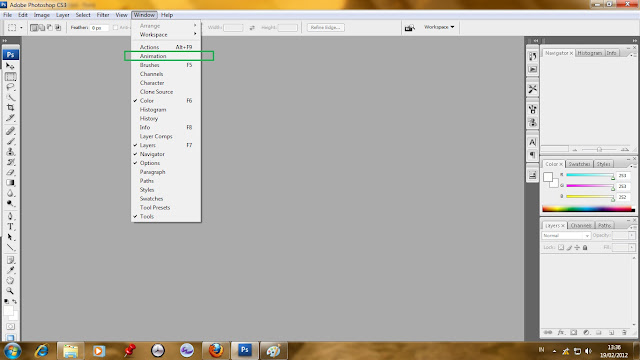
1. Buka Photoshop. Kemudian ke tab Window terus conteng Animation kayak gambar dibawah.


2. Setelah itu akan muncul tampilan sebagai berikut:


Gambar diatas itu tampilan buat backgroundnya. Kalau mau putih aja ya gitu aja, kalau mau kasih background lain ya tinggal masukin gambar aja.

3. Selanjutnya buat layer baru. Caranya pilih tab Layer -> New -> Layer, kayak gambar dibawah.


Layer itulah yang nantinya akan kita selipin gambar-gambar dan tulisan yang seolah-olah hidup alias bergerak.

4. Terus masukin gambar apa aja untuk objek bergeraknya.


Nah sebagai contoh gue masukin gambar keluarga hantu yang terdiri dari kuntilanak, pocong dan tuyul (ini sebenernya gak penting!). Terus ada di gambar yang gue buat panah merah itu adalah Duplicate selected frames yang istilahnya frame-frame atau layarnya untuk buat seberapa banyak objeknya bergerak getho.

5. Ini tampilannya setelah kita klik duplicate selected frame.


Kemudian untuk membuat layer yang sama pilih Duplicate layer pada layer yang akan kita buat dua (lihat sebelah kanan). Ntar nama layernya kita bedakan dari sebelumnya biar mudah ngeditnya. Misal layer 1 kita duplicate namanya jadi layer 2, istilahnya itu copas. Nah, di layer 2 itu gambarnya bisa kita edit, apa mau di pindahin ke kanan, ke kiri, atau tambah tulisan apa gambar, terserah. Kalau cuma mau di geser gambarnya ya klik Move tools aja di sebelah kiri yang gambar panah nyerong ke kiri atas gitu (cari sendiri, hihihi).
.
6. Selanjutnya adalah pilih layer yang akan ditampilkan kedalam frame-frame.


Misal di frame 1 kita pilih layer background sama layer 1 aja, terus di frame 2 kita pilih layer 2 sama background aja, gitu aja terus (coba aja ntar tau sendiri maksudnya). Tentunya kalau gambarnya gak pengen sama di setiap frame yaaa setiap layer harus berbeda, misal layer 1 gambar di tengah, layer 2 gambar ke kiri dikit, layer 3 gambar tambah ke kiri lagi, jadi seolah-olah dia jalan ke kiri. Variasi di layer akan membuat pergerakan gambar semakin okeh geelllaa...

7. Kemudian atur pergerakan frame.


Tuh ada di di kotak merah yang gue buat. Once itu gambarnya bergerak sampai akhir aja, dia gak akan ngulang lagi dari awal (berhenti diakhir frame). Kalau Forever dia bergerak terus, kalau web kita gak ada gangguan, tuh gambar gak akan berhenti sampai kiamat. Kalau other kita pilih gambarnya bakal ngulang berapa kali. Biasanya yang banyak dipakai itu Forever.

8. Berikutnya ngatur seberapa lama framenya berpindah.


Nah itu yang gue buat panah merah adalah waktunya berapa detik frame 1 berpindah ke frame dua, frame dua ke frame tiga, dst. Bisa dilihat sendiri berapa lama waktu berpindah yang kita mau.

9. Berikutnya melihat hasil dengan tombol Play (letaknya di kotak merah yang gue buat).


10. Simpan hasilnya di File -> Save for Web & Device. Save aja terus simpan di folder yang diinginkan.


Yup, udah selesai, sekarang kita lihat hasil contohnya:


Ok....kawan-kawan.....Selamat Mencoba....
Semoga Postingan ini bisa di fahami dan Bermanfa'at....Terimakasihh...!!!

Share
Tweet
Pin
Share
No comments
Cara Membuat Teks Pada Kursor :


1.    Login ke dashboard blogger anda.
2.    Pilih Rancangan > Elemen Laman > Add gadget (HTML/Javascript).
3.    Copy script dibawah ini dan paste pada gadget.


<style type='text/css'>
#outerCircleText {
font-style: italic;
font-weight: bold;
font-family: 'comic sans ms', verdana, arial;
color: #a4336a;
position: absolute;top: 0;left: 0;z-index: 3000;cursor: default;}
#outerCircleText div {position: relative;}
#outerCircleText div div {position: absolute;top: 0;left: 0;text-align: center;}
</style>

<script type='text/javascript'>
//<![CDATA[
;(function(){
// Your message here (QUOTED STRING)
var msg = "Tulis teks anda disini";
/* THE REST OF THE EDITABLE VALUES BELOW ARE ALL UNQUOTED NUMBERS */
// Set font's style size for calculating dimensions
// Set to number of desired pixels font size (decimal and negative numbers not allowed)
var size =20;
// Set both to 1 for plain circle, set one of them to 2 for oval
// Other numbers & decimals can have interesting effects, keep these low (0 to 3)
var circleY = 0.75; var circleX = 2;
// The larger this divisor, the smaller the spaces between letters
// (decimals allowed, not negative numbers)
var letter_spacing = 5;
// The larger this multiplier, the bigger the circle/oval
// (decimals allowed, not negative numbers, some rounding is applied)
var diameter = 15;
// Rotation speed, set it negative if you want it to spin clockwise (decimals allowed)
var rotation = 0.3;
// This is not the rotation speed, its the reaction speed, keep low!
// Set this to 1 or a decimal less than one (decimals allowed, not negative numbers)
var speed = 0.2;
////////////////////// Stop Editing //////////////////////
if (!window.addEventListener && !window.attachEvent || !document.createElement) return;
msg = msg.split('');
var n = msg.length - 1, a = Math.round(size * diameter * 0.208333), currStep = 20,
ymouse = a * circleY + 20, xmouse = a * circleX + 20, y = [], x = [], Y = [], X = [],
o = document.createElement('div'), oi = document.createElement('div'),
b = document.compatMode && document.compatMode != "BackCompat"? document.documentElement
:
document.body,
mouse = function(e){
e = e || window.event;
ymouse = !isNaN(e.pageY)? e.pageY : e.clientY; // y-position
xmouse = !isNaN(e.pageX)? e.pageX : e.clientX; // x-position
},
makecircle = function(){ // rotation/positioning
if(init.nopy){
o.style.top = (b || document.body).scrollTop + 'px';
o.style.left = (b || document.body).scrollLeft + 'px';
};
currStep -= rotation;
for (var d, i = n; i > -1; --i){ // makes the circle
d = document.getElementById('iemsg' + i).style;
d.top = Math.round(y[i] + a * Math.sin((currStep + i) / letter_spacing) * circleY - 15) +
'px';
d.left = Math.round(x[i] + a * Math.cos((currStep + i) / letter_spacing) * circleX) + 'px';
};
},
drag = function(){ // makes the resistance
y[0] = Y[0] += (ymouse - Y[0]) * speed;
x[0] = X[0] += (xmouse - 20 - X[0]) * speed;
for (var i = n; i > 0; --i){
y[i] = Y[i] += (y[i-1] - Y[i]) * speed;
x[i] = X[i] += (x[i-1] - X[i]) * speed;
};
makecircle();
},
init = function(){ // appends message divs, & sets initial values for positioning arrays
if(!isNaN(window.pageYOffset)){
ymouse += window.pageYOffset;
xmouse += window.pageXOffset;
} else init.nopy = true;
for (var d, i = n; i > -1; --i){
d = document.createElement('div'); d.id = 'iemsg' + i;
d.style.height = d.style.width = a + 'px';
d.appendChild(document.createTextNode(msg[i]));
oi.appendChild(d); y[i] = x[i] = Y[i] = X[i] = 0;
};
o.appendChild(oi); document.body.appendChild(o);
setInterval(drag, 25);
},
ascroll = function(){
ymouse += window.pageYOffset;
xmouse += window.pageXOffset;
window.removeEventListener('scroll', ascroll, false);
};
o.id = 'outerCircleText'; o.style.fontSize = size + 'px';
if (window.addEventListener){
window.addEventListener('load', init, false);
document.addEventListener('mouseover', mouse, false);
document.addEventListener('mousemove', mouse, false);
if (/Apple/.test(navigator.vendor))
window.addEventListener('scroll', ascroll, false);
}
else if (window.attachEvent){
window.attachEvent('onload', init);
document.attachEvent('onmousemove', mouse);
};
})();
//]]>
</script>

4.    Save/Simpan dan lihat hasilnya.
5.    Sobat dapat mengganti jenis dan warna font pada bagian yang ditandai dengan warna biru.
6.    Tulis teks yang anda inginkan pada “Tulis teks disini” yang berwarna merah.
7.   Sekedar mengingatkan lagi saja, trik paling mudah untuk mencoba script seperti ini adalah copy dan paste script pada notepad. Kemudian klik Save as dan beri nama apa saja diikuti ekstensi .html. Misalnya beri nama file notepad tadi teks-kursor.html dan pada pilihan Save as type pilih All Files. Terakhir double klik file html yang baru disimpan tadi, maka sobat akan langsung dapat melihat hasilnya pada browser.

Selamat mencoba Cara Membuat Teks Pada Kursor ini dan Salam blogger semuanya !!
Share
Tweet
Pin
Share
No comments

 Mungkin ada diantara teman-teman yang masih kesulitan cara pasang (menambah/memasang) widget Icon (button) status online Yahoo Messenger (ym) di blog anda. Sebenarnya ada sebuah situs yang menawarkan layanan gratisan, yang bisa anda manfaatkan. jadi tidak perlu pusing memikirkan rumitnya script, karena scriptnya telah disediakan oleh situs tersebut, anda hanya perlu meng-copy-nya dan memasang script widget status yahoo Messenger tersebut ke blog anda.Setelah script terpasang maka blog akan menampilkan status ym.


Icon atau button status online Yahoo Messenger berguna untuk memudahkan pengguna situs anda dalam berkomunikasi via yahoo messenger. Selain menggunakan icon tersebut anda juga dapat menggunakan pingbox Yahoo Messenger, yang akan saya bahas pada tulisan yang lain,lihat disini pingbox Yahoo Messenger. Icon status online/offline Yahoo Messenger akan berubah statusnya menjadi online jika anda sedang login ke Yahoo Messenger.

Icon Status Online/Offline Yahoo Messenger anda bisa anda tambahkan ke blog, Dengan menggunakan script di bawah ini. Anda copy script di bawah ini, dan masukkan ke gadget html/javascript.

A. Anda ubah beberapa kode di bawah ini: (ubah teks yang berwarna merah dan biru)
- center bisa anda ubah dengan left (rata kiri), right (rata kanan)
- muinzandi , ubah dengan ID Yahoo anda
- t = 2 , angka 2 bisa diubah menjadi 0,1, 2, 3 sampai 24 (pilih salah satu diantara angka 0 sampai 24)

2. Masuk ke Dashboard =&gt; Tata Letak =&gt; Elemen Halaman
Pilih Tambah gadget =&gt; pilih Html/Javascript, copy kode dibawah ini (panduan menambahkan html/javascript) bisa dilihat disini cara memasang html/javascript di blog:
<div align="center">

<a href="ymsgr:sendIM? takatilteam"><img src="http://opi.yahoo.com/online?u=takatilteam&amp;m=g&amp;t=2" border="0"></div> <div align="center"> <a style="text-decoration:none;font-size:90%;" href="http://www.takatilteam.blogspot.com/2012/09/memasang-icon-status-yahoo-messenger-di.html" target="blank">Add to your blog</a> </div>

Catatan:
a.Jika akun yahoo atau email anda berakhiran yahoo.com , cukup mengetik yahoo ID username saja
misalnya : takatilteam@yahoo.com , ditulis
ymsgr:sendIM?takatilteam
a.Jika akun yahoo atau email anda berakhiran ymail.com atau yahoo.co.id, harus mengetik yahoo ID username secara lengkap
misalnya : takatilteam@ymail.com , ditulis:
ymsgr:sendIM? takatilteam@ymail.com
http://opi.yahoo.com/online?u=takatilteam@ymail.com 


<div align="center">

<a href="ymsgr:sendIM? takatilteam@ymail.com"><img src="http://opi.yahoo.com/online?u=takatilteam@ymail.com&amp;m=g&amp;t=2" border="0"></div>  <div align="center"> <a style="text-decoration:none;font-size:90%;" href="http://www.takatilteam.blogspot.com/2012/09/memasang-icon-status-yahoo-messenger-di.html" target="blank">Add to your blog</a> </div>
B. Masukkan kode di atas ke dalam kotak teks Html/javascript klik tombol Simpan,
Silahkan lihat perubahan pada blog anda

Di bawah ini adalah contoh gambar icon status yahoo messenger sesuai nomor /nilai t

0. gambar icon status yahoo messenger t = 0 (Gambar kepala kecil)

1. gambar icon status yahoo messenger t = 1 (Gambar standart kecil)

2. gambar icon status yahoo messenger t = 2 (Gambar standar)
3. gambar icon status yahoo messenger t = 3 (Gambar voice mail)
4. gambar icon status yahoo messenger t = 4 (gambar apa ini, mungkin kaset pita)
5. gambar icon status yahoo messenger t = 5 (gambar kepala kecil)
6. gambar icon status yahoo messenger t = 6 (gambar kepala dalam bundaran elips)
7. gambar icon status yahoo messenger t = 7 (gambar kepala dalam bundaran)
8. gambar icon status yahoo messenger t = 8 (gambar kepala dalam kotak)
9. gambar icon status yahoo messenger t = 9 (gambar alien pakai topi)
10. gambar icon status yahoo messenger t = 10 (gambar ikan)
11. gambar icon status yahoo messenger t = 11 (gambar alien dengan mahkota yang miring)
12. gambar icon status yahoo messenger t = 12 (Gambar alien mirip permen lolipop /cermin)
13. gambar icon status yahoo messenger t = 13 (Gambar alien pakai mahkota raja)
14. gambar icon status yahoo messenger t = 14 (Gambar alien dalam gantungan kunci)
15. gambar icon status yahoo messenger t = 15 (Gambar alien pakai mahkota raja)
16. gambar icon status yahoo messenger t = 16 (Gambar kepala kuda bertanduk / mungkin unicorn)
17. gambar icon status yahoo messenger t = 17 (Gambar alien sedang bingung)
18. gambar icon status yahoo messenger t = 18 (Gambar alien yang di kepala-nya ada balon listrik)
19. gambar icon status yahoo messenger t = 19 (Gambar alien sedang tidur)
20. gambar icon status yahoo messenger t = 20 (gambar alien dengan kuping antena siput)
21. gambar icon status yahoo messenger t = 21 (Gambar kepala alien dengan baterai drop/lemah)
22. gambar icon status yahoo messenger t = 22 (Gambar apa ini, mungkin sedang dengar lagu)
23. gambar icon status yahoo messenger t = 23 (Gambar alien meninju pengunjung blog yang nakal)
24. gambar icon status yahoo messenger t = 24 ( gambar alien tidur pegang gulungan kertas)

Silahkan dipilih salah satu gambar icon yahoo messenger di atas,kemudian dipasang di blog anda. dengan adanya icon tersebut maka akan memudahkan pengunjung mengetahui saat anda online di Yahoo messenger,ini adalah salah satu cara chatting sehingga memudahkan pengunjung chatting dengan anda.

Contoh blog yang terpasang icon status yahoo messenger bisa dilihat disini status chatting
Share
Tweet
Pin
Share
No comments

streaming

  • AlArabiya Streaming
  • AlJazeera Streaming
  • AlMasjidilHaram Live
  • ANTV Streaming
  • BBC World News
  • Bollywood Movie Streaming
  • Bollywood V-Streaming
  • Chelsea-TV Streaming
  • Discovery Channel Streaming
  • Disney Channel Streaming
  • ESPN Streaming
  • Euro Sport Streaming
  • Global-TV Streaming
  • Greece-TV Streaming
  • History Channel Streaming
  • Indosiar Streaming
  • Metro-TV Streaming
  • MNC-TV Streaming
  • NBA-TV Streaming
  • RCTI Streaming
  • Saudi Arabia Streaming
  • SCTV Streaming
  • Star Sports Streaming
  • StarOne Hindi-TV Streaming
  • Trans-7 Streaming
  • Trans-TV Streaming
  • tvOne Streaming
  • TVRI Nasional
Share
Tweet
Pin
Share
No comments
Older Posts

Follow Us

  • facebook
  • twitter
  • instagram
  • youtube
  • Youtube

Categories

  • Internet
  • Kumpulan Novel
  • Membuat Email
  • Mempercantik Blog
  • Naruto Shippuden
  • OLAH RAGA
  • Tips Computer

recent posts

Sponsor

Blog Archive

  • January 2023 (5)
  • January 2022 (4)
  • December 2021 (10)
  • November 2021 (6)
  • October 2021 (5)
  • September 2021 (19)
  • August 2021 (3)
  • November 2013 (1)
  • October 2013 (6)
  • August 2013 (3)
  • July 2013 (1)
  • June 2013 (1)
  • April 2013 (2)
  • March 2013 (3)
  • December 2012 (10)
  • November 2012 (1)
  • October 2012 (5)
  • September 2012 (8)
  • May 2012 (1)

Copyright © 2023 Takatil Team. All Rights Reserved. Created with by ThemeXpose